
各校园网用户:
校园网无感知认证是一种快速高效的认证方式,可以减少认证次数、提升用户上网体验,因此我校校园网也采取了此种认证方式。近来部分校园网用户反馈在连接校园网时会掉线或者需要重新认证,经检查发现,随着近期移动终端系统版本更新,部分设备在更新系统后随机MAC地址功能有所改变,导致终端接入校园网后无法正常使用无感知认证。因此,在使用校园网时建议各校园网用户关闭该功能,本文将介绍如何在不同操作系统中关闭随机MAC地址功能。
一、苹果手机
1.打开设置
在苹果手机主屏幕上找到并点击“设置”图标。
2.进入无线局域网
在设置菜单中,选择“无线局域网”选项。
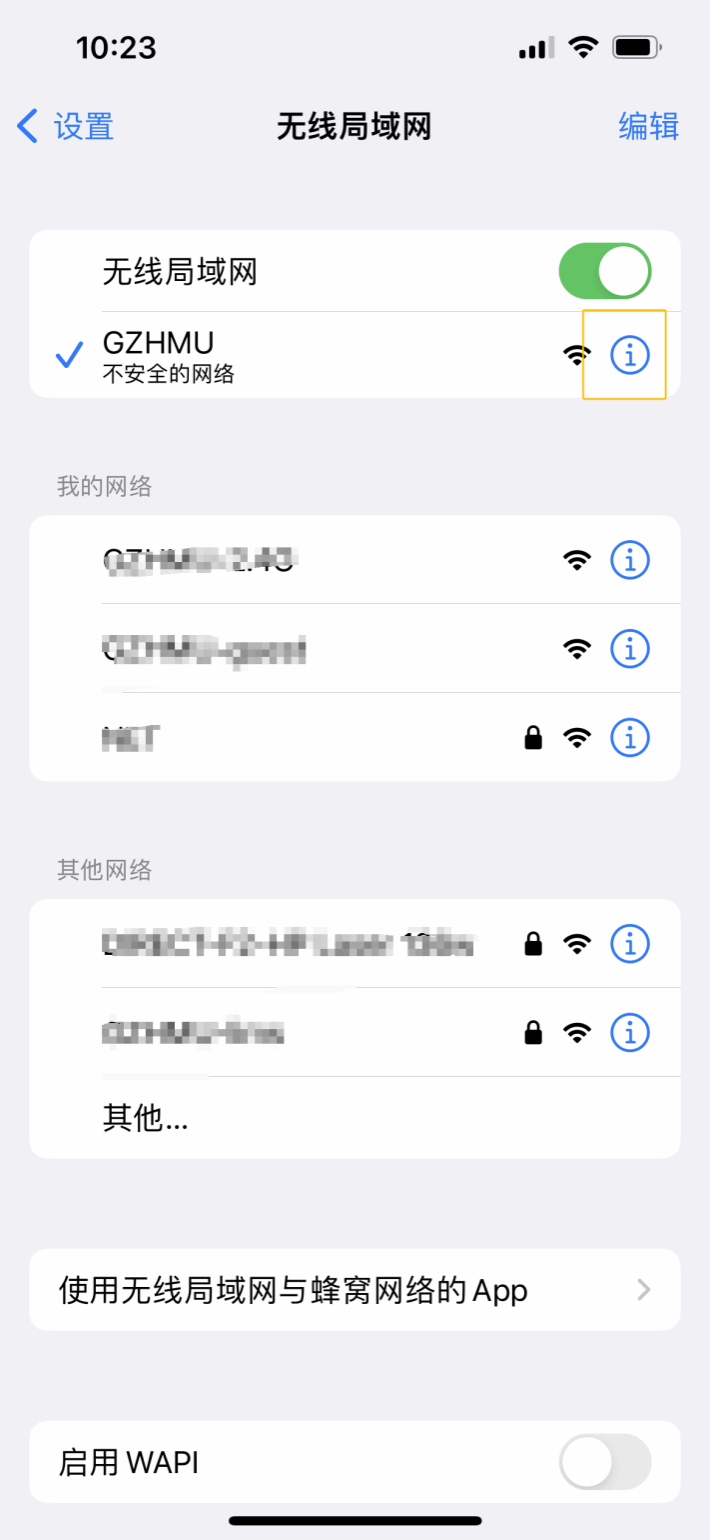
3.选择已连接的无线局域网网络
点击当前连接的无线局域网网络名称(如“GZHMU”)右侧的“信息”按钮(i图标)。
4.关闭私有地址
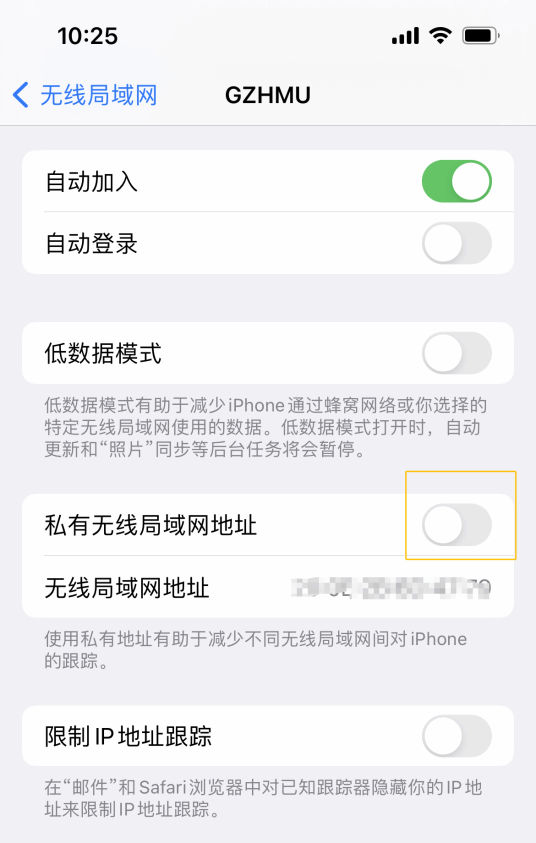
在网络设置页面中,找到“私有无线局域网地址”选项,并将其开关按钮关闭。关闭后,系统会提示断开连接,需手动重新连接。
5.对于iOS18系统,苹果将在私有MAC随机化的机制上做重大更新,从原来的“私有无线局域网地址”的开启和关闭,更新为三个选项:关闭、固定和轮替。因此,建议使用了新版本的iPhone、iPad、苹果电脑的用户将“私有无线局域网地址”的设置更改为“关闭”,避免无感知认证失效。

二、安卓/鸿蒙(以小米手机为例)
1.打开设置
进入手机的“设置”菜单。
2.选择WLAN
在设置中找到“WLAN”或“无线局域网”选项并点击进入。
3.连接网络
选择GZHMU并点击连接。
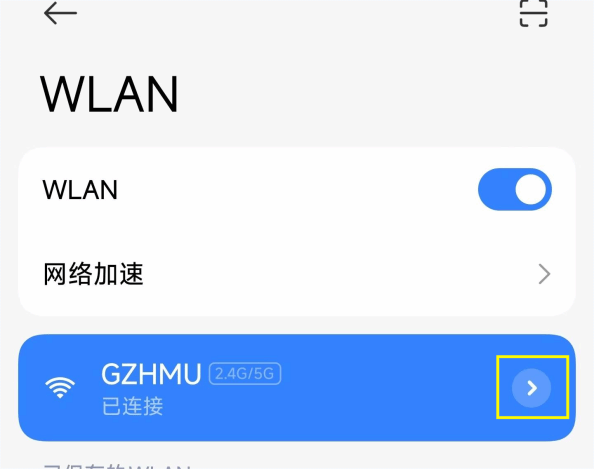
4.修改网络
点击WLAN名称右方小箭头。
5.选择使用设备MAC
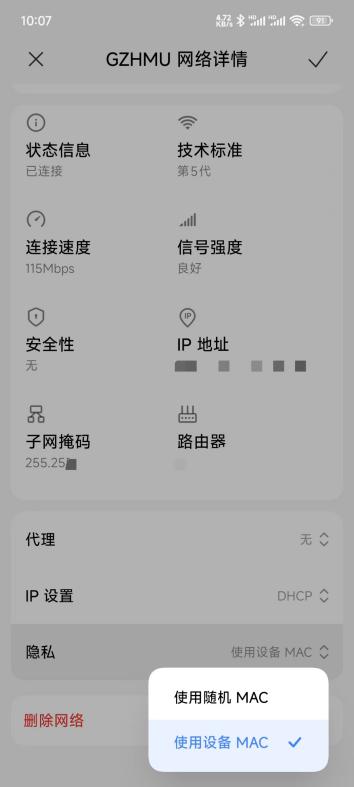
在“隐私”或“高级设置”中找到“使用随机MAC”选项,将其改为“使用设备MAC”。
三、Windows
Windows10和Windows11界面因系统版本不同“随机硬件地址”选项位置有些许区别,可参考下方操作指引。
1.打开网络设置
点开设置页面,选择 “网络和Internet设置”。
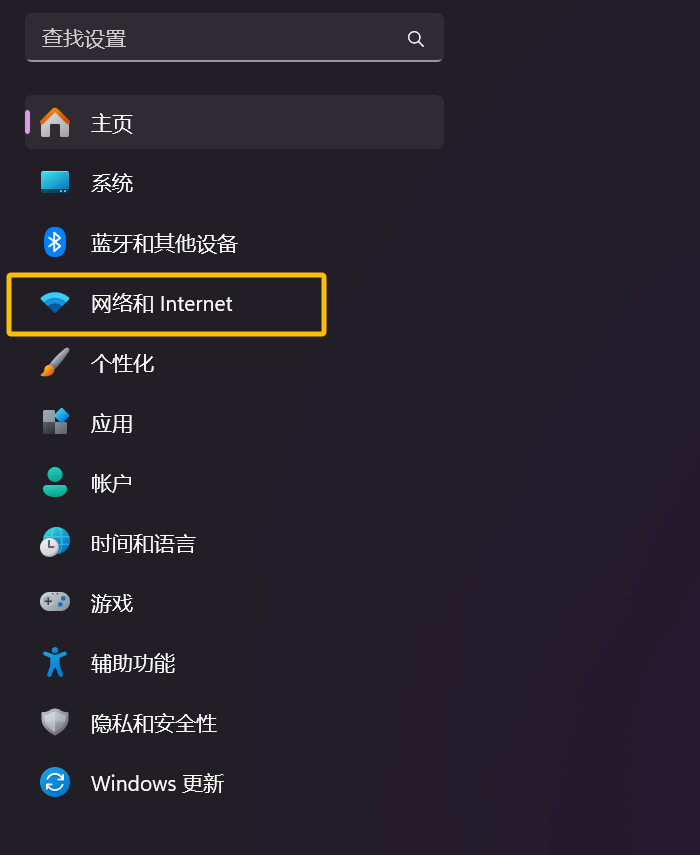
Windows11界面

Windows10界面
2.进入WLAN
Windows11用户:点击“WLAN”→“管理已知网络”→选择GZHMU→点击 “属性”。
Windows10用户:点击“WLAN”。
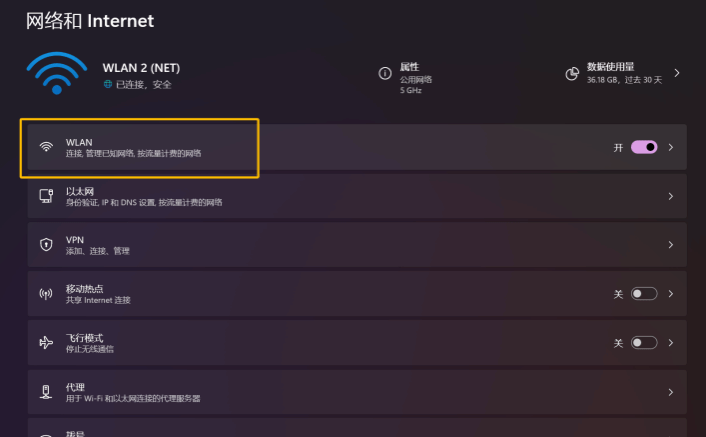
Windows11界面
3.关闭随机MAC
在属性页面中找到“随机硬件地址”或“使用随机硬件地址”,将选项改为“关闭”。
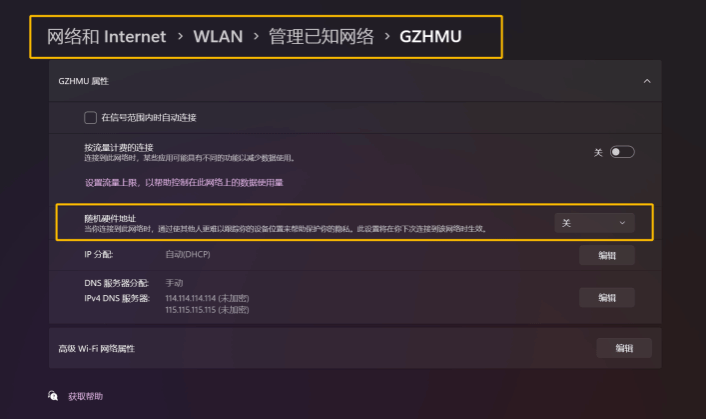
Windows11界面
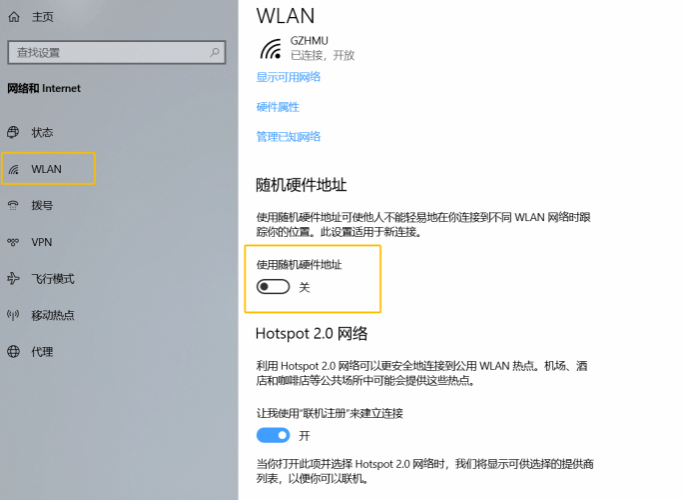
Windows10界面